Die 10 besten Angebote für Pc Hdd im Juli 2026
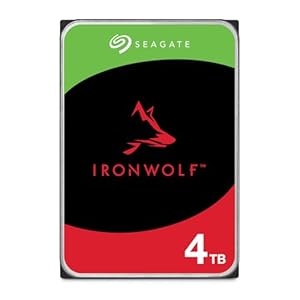
Testsieger
1,0 sehr gut
- Die internen IronWolf-Festplatten sind die ideale Lösung für anspruchsvolle NAS-Umgebungen mit bis zu 8 Laufwerksschächten und mehreren Benutzern
- Speichern Sie mehr und arbeiten Sie schneller mit einer für NAS optimierten Festplatte mit extrem hoher Kapazität von 16 TB und einem Cache von bis zu 256 MB
- Die IronWolf wurde speziell für NAS-Systeme ausgelegt und bietet weniger Verschleiß, wenig bis gar keine Geräusche und Vibrationen, keine Verzögerungen oder Ausfallzeiten, eine höhere Leistung bei der Dateiübertragung und vieles mehr
- Mit dem integrierten System IronWolf Health Management können Sie den Laufwerkszustand leicht überwachen und Sie profitieren von dauerhafter Zuverlässigkeit mit 1 Mio. Stunden MTBF
- Schutzplan mit beschränkter 3-Jahres-Produktgarantie und 3 Jahre Rescue Data Recovery Services zur Datenwiederherstellung inbegriffen
| Farbe | Hersteller | Gewicht |
| HDD | Seagate | 490 g |


Preissieger
1,3 sehr gut
- Dank der bewährten Zuverlässigkeit der internen Festplatten von BarraCuda können Sie mehr speichern, Ihre Daten schneller nutzen und mit absoluter Sicherheit arbeiten.
- Bauen Sie Ihren eigenen leistungsstarken Gaming-Computer oder Desktop mit einer Reihe von Kapazitäten und Formfaktoren, aus denen Sie wählen können.
- Die ideale SATA-Festplatte für praktisch jede PC-Anwendung: von Musik über Video und Fotobearbeitung bis hin zu PC-Spielen.
- Entscheiden Sie sich für zuverlässige interne Festplatten, die auf 20 Jahren innovativer Technologie basieren.
- Migrieren und klonen Sie Daten von alten Laufwerken mit dem kostenlosen DiscWizard-Softwaretool von Seagate
| Farbe | Hersteller | Gewicht |
| BarraCuda | Seagate | 95,2 g |

Bewertung
1,3 sehr gut
- Amazon Exclusive
- Speichern Sie mehr, nutzen Sie schnellere Rechenleistungen und fühlen Sie sich dabei abgesichert durch die bewährte Zuverlässigkeit der internen BarraCuda-Festplatten. Diese Lösungen sind ideal für Designer, Musiker, Fotografen und Video-Editoren, die mehrere Anwendungen gleichzeitig verwenden. Sie bieten ununterbrochene Leistung, optimierte Lese/Schreib-Caching-Technologie und eine Auswahl verschiedener Kapazitäten und Bauformen. Das Ergebnis ist ein nahtloses Erlebnis, das durch eine beschränkte 2-Jahres-Garantie und 20 Jahre Innovation im Bereich der der Festplatten unterstützt wird.
- Speichern Sie mehr, nutzen Sie schnellere Rechenleistungen und fühlen Sie sich abgesichert durch die bewährte Zuverlässigkeit der internen BarraCuda-Festplatten.
- Erstellen Sie einen leistungsstarken Gaming-Computer oder ein Desktop-Setup mit einer eine Auswahl verschiedener Kapazitäten und Bauformen.
- Die bewährte SATA-Festplattenlösung für nahezu jede PC-Anwendung – von Musik über Video bis hin zu Bildbearbeitung und PC-Gaming
- Vertrauen Sie auf die interne Festplattentechnologie, die auf 20 Jahren Innovation basiert
| Farbe | Hersteller | Gewicht |
| BarraCuda | Seagate | 449 g |
Bewertung
1,5 sehr gut
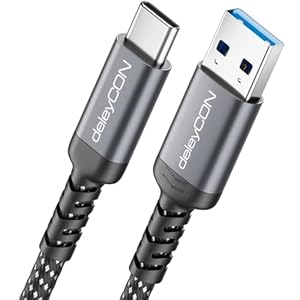
- Ladegeschwindigkeit - Unterstützt Schnellladen bis 18W (5V/3A, 9V/2A, 12V/1,5A mit QC)
- Anschlüsse: USB-A Stecker auf USB-C Stecker - passgenaue, genormte Stecker
- Datentransfer - USB 3.2 Gen 1 Technologie mit bis zu 5 Gbit/s für sichere Datenübertragung
- Robust - Nylonkabel mit verstärktem Knickschutz und hochwertigen Metallsteckern
- Vielseitig - Ideal für Handy, Tablet, PC, Laptop, Controller, Kamera Ladeadapter und Powerbank
| Farbe | Hersteller | Gewicht |
| Schwarz / Anthrazit | deleyCON | 36 g |
Bewertung
1,7 gut
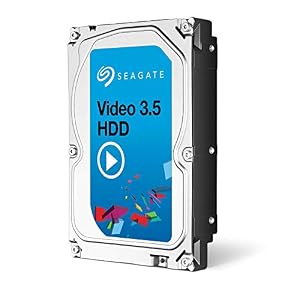
- Formfaktor: 3.5"
- Drehzahl: 5900rpm
- Cache: 64MB
| Farbe | Hersteller | Gewicht |
| Black | Seagate | 535 g |

Bewertung
1,7 gut
- Dieses Produkt entspricht den Kompatibilitätsstandards von Google und ist entsprechend zertifiziert. Chromebook und das Works with Chromebook-Logo sind Marken von Google LLC.
- Die My Passport ist ein zuverlässiger mobiler Speicher zur vielseitigen Nutzung unterwegs. Die externe HDD bietet ein attraktives Design sowie Platz zum Speichern, Organisieren und Teilen von Dateien.
- Einfach loslegen. Dank der mitgelieferten Kabel sind Sie sofort startklar. Einfach anschließen und schon übertragen Sie Ihre wichtigsten Daten mit dem SuperSpeed USB.
- Unbefugte Personen haben keinen Zugriff auf Ihre privaten Inhalte. Mit unserer Software vergeben Sie ein Passwort und schon sind Ihre Daten auf dem externen Speicher vor fremden Blicken geschützt.
- Vergessen Sie nie wieder ein Backup und vermeiden somit Datenverlust. Die mobile Festplatte erstellt für Sie automatische Backups. Dafür müssen Sie nur noch den Zeitpunkt und die Häufigkeit festlegen.
| Farbe | Hersteller | Gewicht |
| Schwarz | Western Digital | 210 g |

Bewertung
1,8 gut
- Erstklassig und stabil : Diese 3,5-Zoll-HDD-SSD-Schraube besteht aus hochwertigem und stabilem Metall mit Gummischeibe, was den Vorteil einer robusten Struktur bietet und über einen langen Zeitraum nicht leicht beschädigt werden kann.
- Festplattenschrauben eignen sich für 3,5-Zoll-SSDS (Solid State Drives), HDDS (Festplattenlaufwerke) oder können als stoßfeste Schrauben für einzelne Computergehäuse verwendet werden.
- Sie erhalten 12 Stück 3,5-Zoll-Festplattenschrauben und 12 Stück Gummischeiben, um Ihren täglichen Gebrauchsbedarf zu decken.
- Diese 3,5-Zoll-HDD-SSD-Schraube ist klein, leicht, nimmt nicht viel Platz ein, ist leicht zu transportieren und einfach zu installieren.
- Größe : Wie im Bild gezeigt, kann es aufgrund der manuellen Messung zu einem Fehler von 1 bis 2 mm kommen.
| Farbe | Hersteller | Gewicht |
| Schwarz | Create idea | - |

Bewertung
2,2 gut
- 2.5 Zoll SSD GEHÄUSE: Mit USB Type-C und USB Type-A stehen dem Gehäuse dank des Kombi-Kabels gleich zwei Anschlussmöglichkeiten zur Verfügung
- HOHE KOMPATIBILITÄT: Egal ob Ihr Rechner unter Windows, macOS oder Chrome OS läuft, das IB-200T-C3 stellt sich auf jedes Betriebssystem automatisch ein und bewährt sich stets als zuverlässiger Begleiter
- 100% WERKZEUGLOS: Ein Festplatteneinbau oder Festplattenwechsel ist mit IB-200T-C3 super schnell und super einfach: Deckel aufschieben, Laufwerk einsetzen, Deckel wieder zuschieben und fertig
- FÜR 2,5 Zoll SATA I/II/III: Sofern Ihre 2,5 Zoll SATA I/II/III HDDs oder SSDs eine maximale Bauhöhe von 9,5 mm nicht überschreiten, finden alle diese Speichermedien im Gehäuse Platz und können sofort genutzt werden
- USB 3.2 GEN 1: Garant für einen flüssigen Datentransfer mit solider USB 3.0 Technik. Mit bis zu 5 Gbit/s profitieren Sie immer von genügend Bandbreite
| Farbe | Hersteller | Gewicht |
| Schwarz | ICY BOX | 159 g |

Bewertung
2,2 gut
- Speichern Sie mehr, nutzen Sie schnellere Rechenleistungen und fühlen Sie sich dabei abgesichert durch die bewährte Zuverlässigkeit der internen BarraCuda-Festplatten. Diese Lösungen sind ideal für Designer, Musiker, Fotografen und Video-Editoren, die mehrere Anwendungen gleichzeitig verwenden. Sie bieten ununterbrochene Leistung, optimierte Lese/Schreib-Caching-Technologie und eine Auswahl verschiedener Kapazitäten und Bauformen. Das Ergebnis ist ein nahtloses Erlebnis, das durch eine beschränkte 2-Jahres-Garantie und 20 Jahre Innovation im Bereich der der Festplatten unterstützt wird.
- Speichern Sie mehr, nutzen Sie schnellere Rechenleistungen und fühlen Sie sich abgesichert durch die bewährte Zuverlässigkeit der internen BarraCuda-Festplatten.
- Erstellen Sie einen leistungsstarken Gaming-Computer oder ein Desktop-Setup mit einer eine Auswahl verschiedener Kapazitäten und Bauformen.
- Die bewährte SATA-Festplattenlösung für nahezu jede PC-Anwendung – von Musik über Video bis hin zu Bildbearbeitung und PC-Gaming
- Vertrauen Sie auf die interne Festplattentechnologie, die auf 20 Jahren Innovation basiert
| Farbe | Hersteller | Gewicht |
| brown box | Seagate | 80 g |

Bewertung
2,4 gut
- Produktbeschreibung : WD AV-GP WD10EURX - Festplatte - 1 TB - SATA-600 Typ : Festplatte – Intern Kapazität: 1 TB Formfaktor: 8,9 cm x 0,3 cm x 0,3 cm (H x B). Schnittstelle: Serielle ATA-600-Datenübertragungsrate: 600 MBps Puffergröße: 64 MB Eigenschaften: Native Command Queuing (NCQ), IntelliSeek, Preemptive Wear Leveling (PWL), SilkStream, IntelliPark, IntelliPower, GreenPower-Technologie, Advanced Format-Techno
- logie Maße (B x T x H): 10,2 x 14,7 x 2,6 cm. Gewicht: 0,6 kg Ausführliche Details Allgemein Gerätetyp Festplatte - Intern Kapazität 1 TB Formfaktor 8,9 cm x 1/3H (3,5' x 1/3H) Schnittstelle Serial ATA-600 Puffergröße 64 MB Eigenschaften Native Command Queuing (NCQ), IntelliSeek, Preemptive Wear Leveling (
- PWL), SilkStream, IntelliPark, IntelliPower, GreenPower-Technologie, Advanced Format-Technologie Breite 4" Tiefe 5.8" Höhe 2.6cm Gewicht 0.6kg Leistung Übertragungsrate Laufwerk 600 MBps (extern) Interner Datendurchsatz 110 MBps Zuverlässigkeit Nicht-korrigierbare Datenfehler 1 pro 10^14 Start/Stoppzyklus. EN 300.000
- Erweiterung und Konnektivität Schnittstellen 1 x Serial ATA-600 - Serial ATA, 7-polig kompatibel Einschübe 1 x intern - 8,9 cm x 1/3H (3,5' x 1/3H) Verschiedene Kennzeichnung RoHS Umgebungsbedingungen Min Betriebstemperatur 0 C Max. Betriebstemperatur 60 C Schocktoleranz 65 g @ 2 ms (im Betrieb) / 300 g @ 2 ms (nicht im Betrieb)
| Farbe | Hersteller | Gewicht |
| Schwarz | Western Digital | 0,6 g |
PC HDDs, oder auch Festplatten für Computer, sind eine gute Möglichkeit, um große Datenmengen zu speichern. Sie bieten viele Vorteile, darunter hohe Speicherkapazitäten, schnelle Datenübertragungsraten und zuverlässige Leistung. Um das beste Angebot zu finden, empfiehlt es sich, verschiedene Modelle und Marken zu vergleichen. Mit einem Vergleich kann man sicherstellen, dass man das beste Preis-Leistungs-Verhältnis erhält.
Fussnoten:
* der ggf. verwendete Ausdruck "Beste" u.ä. bezieht sich nur auf unsere ggf. subjektive persönliche Meinung.
** "Kostenfreie Lieferung" bedeutet, dass dies unter gegebenen Voraussetzungen zum Zeitpunkt des Datenabrufs vom entsprechenden Anbieter möglich ist, aber nicht garantiert werden kann. Eine Angabe in Echtzeit ist technisch nicht möglich. Die Versandkosten können unter bestimmten Umständen (abweichender Anbieter, Lieferort etc.) unterschiedlich sein. Es gelten die letztendlich im weiteren Bestellprozess angezeigten Versandkosten.
Weitere wichtige Informationen deren Beachtung erbeten wird:
Wir erhalten ggf. eine Provision, falls Sie einen Kauf über die Links auf unserer Seite tätigen. Dies hat keine Auswirkungen auf die Platzierung der Produkte auf unserer Seite. Unsere Seite arbeitet mit dem Amazon EU Partner-/Affiliateprogramm zusammen. Amazon, Amazon Prime, das Amazon Logo and Amazon Prime Logo sind eingetragene Warenzeichen von Amazon, Inc. oder dessen Partnern.
Bitte beachten Sie zudem folgende wichtige Hinweise:
1. Der angezeigte Preis könnte seit der letzten Aktualisierung gestiegen sein.
2. Der Verkauf erfolgt zu dem Preis, den der Verkäufer zum Zeitpunkt des Kaufs auf seiner Website für das Produkt angibt.
3. Es ist technisch nicht möglich, die angezeigten Preise in Echtzeit zu aktualisieren.
Häufig gestellte Fragen zu Pc Hdd:
Wie kann ich meine HDD in meinem PC installieren?
Eine HDD (Hard Disk Drive) ist eine wichtige Komponente eines Computers, auf der Daten gespeichert werden. Wenn du eine neue HDD in deinem Computer installieren möchtest, gibt es ein paar wichtige Schritte, die du befolgen solltest. Im Folgenden erkläre ich dir, wie du deine HDD einbauen kannst.
Schritt 1: Überprüfen der Anschlüsse
Bevor du mit der Installation beginnst, solltest du sorgfältig überprüfen, welche Art von Anschlüssen dein Motherboard hat. SATA-Anschlüsse sind derzeit die gängigsten Anschlüsse für Computerfestplatten. Stelle sicher, dass dein Motherboard über genügend freie SATA-Anschlüsse verfügt, damit du die neue Festplatte anschließen kannst.
Schritt 2: Öffnen des Gehäuses
Als nächstes musst du das Gehäuse deines Computers öffnen, um die HDD einbauen zu können. Normalerweise kannst du das Gehäuse mit einem Schraubenzieher öffnen. Gehe vorsichtig vor und achte darauf, keine Kabel oder andere Komponenten zu beschädigen.
Schritt 3: Platzieren der Festplatte
Nachdem du das Gehäuse geöffnet hast, musst du die neue HDD in den dafür vorgesehenen Einschub installieren. Zunächst musst du die Halterungen auf der Festplatte lösen. Platziere anschließend die Festplatte in den dafür vorgesehenen Einschub und befestige die Halterungen wieder.
Schritt 4: Anschließen der Kabel
Sobald die HDD sicher in ihrem Platz eingesetzt ist, musst du sie mit dem Motherboard verbinden. Suche nach den SATA-Anschlüssen auf deinem Motherboard und stecke das SATA-Datenkabel sowie das SATA-Netzkabel in die entsprechenden Ports. Achte darauf, dass du das Netzkabel nicht versehentlich mit dem Datenkabel vertauschst.
Schritt 5: Abschließende Arbeiten
Wenn die HDD angeschlossen ist, kannst du das Gehäuse des Computers wieder schließen und den Computer anschalten. Zunächst solltest du im BIOS des Computers überprüfen, ob die neue Festplatte erkannt wurde. Wenn dies der Fall ist, kannst du die Festplatte formatieren und sie anschließend nutzen.
Fazit:
Die Installation einer Festplatte in einem PC ist gar nicht so schwer. Wenn du dich an diese Schritte hältst, solltest du keine Schwierigkeiten haben. Stelle sicher, dass du das richtige SATA-Kabel verwendest und dass du die Halterungen der Festplatte richtig befestigst. Wenn alles richtig gemacht ist, sollte deine neue HDD bestens funktionieren und deinem Computer zusätzlichen Speicherplatz bieten.
Welches Kabel benötige ich, um meine HDD an mein Motherboard anzuschließen?
Beim Anschließen einer HDD an ein Motherboard gibt es verschiedene Kabel, die je nach Art der Festplatte und des Mainboards verwendet werden können. Das am häufigsten verwendete Kabel ist das SATA-Kabel, das für Serial ATA steht. Es handelt sich dabei um ein Flachbandkabel, das in der Regel sehr dünn ist und mit einem Stecker an beiden Enden ausgestattet ist.
Damit die Festplatte mit dem Motherboard verbunden werden kann, muss das Kabel an die SATA-Anschlüsse auf beiden Seiten angeschlossen werden. Die meisten Motherboards bieten mehrere solcher Anschlüsse, um mehrere Festplatten gleichzeitig anzuschließen. Die meisten modernen Festplatten verwenden SATA-Anschlüsse, so dass das SATA-Kabel in den meisten Fällen das richtige Kabel ist.
Andere Arten von Kabeln, die für die Verbindung von Festplatten mit Motherboards verwendet werden können, sind IDE-Kabel und SCSI-Kabel. IDE-Kabel sind älter als SATA-Kabel und werden am häufigsten für ältere Festplattenmodelle verwendet. SCSI-Kabel sind hauptsächlich für Server und andere Enterprise-Systeme gedacht und sind in der Regel teurer und komplizierter als andere Kabeltypen.
Bei der Auswahl eines Kabels für die Verbindung einer HDD mit dem Motherboard ist es wichtig, die Kompatibilität der beiden Komponenten zu berücksichtigen. Jedes Motherboard und jede Festplatte hat spezifische Anforderungen für Kabeltypen und Anschlüsse, so dass es wichtig ist, sicherzustellen, dass das ausgewählte Kabel für beide Komponenten geeignet ist.
Die meisten modernen Festplatten und Motherboards sind für die Verwendung von SATA-Kabeln ausgelegt, so dass es in der Regel am einfachsten ist, ein solches Kabel zu verwenden. SATA-Kabel sind auch kostengünstiger als SCSI-Kabel und einfacher im Gebrauch als IDE-Kabel.
Zusammenfassend lässt sich sagen, dass für die Verbindung von Festplatten mit Motherboards in der Regel SATA-Kabel verwendet werden. Bei der Auswahl eines Kabels ist es wichtig, die Kompatibilität von Motherboard und Festplatte zu berücksichtigen, um sicherzustellen, dass das Kabel für beide Komponenten geeignet ist. SATA-Kabel sind am weitesten verbreitet und in der Regel kostengünstiger und einfacher zu handhaben als andere Kabelarten.
Aktuell interessieren sich andere Benutzer besonders für:
Wie formatiere ich meine HDD?
Wenn es um das Formatieren einer HDD geht, gibt es verschiedene Gründe, warum man dies tun möchte. Vielleicht möchtest du einen sauberen Neuanfang machen oder die Festplatte in ein anderes Dateisystem formatieren. In jedem Fall muss man jedoch vorsichtig sein und einige Schritte ausführen, um sicherzustellen, dass alle Daten auf der HDD vollständig gelöscht werden.
Zunächst einmal solltest du alle wichtigen Daten von der HDD sichern und eine Liste der benötigten Programme und Treiber erstellen. Diese benötigst du später, um dein Betriebssystem neu zu installieren. Wenn du darüber hinaus noch wichtige Daten auf der HDD hast, die du behalten möchtest, solltest du diese vorher sichern.
Im nächsten Schritt musst du sicherstellen, dass die HDD, die du formatieren möchtest, nicht von anderen Laufwerken erkannt wird. Das bedeutet, dass du alle anderen Festplatten und USB-Sticks entfernen musst, damit du sicherstellen kannst, dass du nur das Laufwerk formatierst, das du wirklich formatieren möchtest.
Um die Formatierung durchzuführen, musst du in das Festplatten-Dienstprogramm deines Betriebssystems gehen, meist über den Datei-Explorer. Dort wählst du das entsprechende Laufwerk aus, das du formatieren möchtest, und startest den Formatierungsprozess. Erstelle ein neues Dateisystem, beispielsweise das NTFS-Dateisystem.
Während des Formatierungsprozesses solltest du darauf achten, dass du alle Daten von der HDD löscht und kein Schaden am Laufwerk entsteht. Nach der Formatierung kannst du dein Betriebssystem neu installieren oder das Laufwerk als Speicherplatz verwenden.
Zusammenfassend ist das Formatieren einer HDD ein wichtiger Schritt, um ein sauberes Betriebssystem und eine optimierte Leistung zu erzielen. Es ist jedoch von großer Bedeutung, dass du alle wichtigen Daten von der HDD sicherst und das Laufwerk sorgfältig formatierst, ohne es zu beschädigen. Mit einer erfolgreichen Formatierung kannst du dich darauf verlassen, dass dein Computer wieder schnell und effizient arbeitet.
Wie kopiere ich Dateien von meiner alten HDD auf meine neue HDD?
Wenn du auf eine neue Festplatte oder SSD aktualisierst oder einfach nur Daten sichern möchtest, ist das Kopieren von Dateien von einer alten Festplatte auf eine neue eine der grundlegendsten und einfachsten Aufgaben, die du ausführen kannst. In diesem Artikel zeigen wir dir, wie du Dateien von deiner alten HDD auf deine neue HDD kopierst.
1. Hardware vorbereiten
Die ersten Schritte, um Dateien von deiner alten Festplatte auf deine neue Festplatte zu kopieren, bestehen darin, sicherzustellen, dass du alle Hardware-Komponenten vorbereitet hast. Wenn du einen Desktop-PC hast, benötigst du eine freie SATA-Schnittstelle auf deinem Motherboard, um die neue Festplatte anzuschließen. Wenn du einen Laptop hast, benötigst du möglicherweise ein externes Gehäuse für deine neue Festplatte, mit dem du sie an deinen Laptop anschließen kannst.
2. Die neue Festplatte vorbereiten
Sobald die Hardware richtig vorbereitet ist, musst du die neue Festplatte in ein Dateisystem formatieren, damit du Dateien darauf speichern kannst. Unter Windows kannst du das Tool 'Datenträgerverwaltung' verwenden, um die neue Festplatte zu formatieren.
3. Dateien kopieren
Sobald die neue Festplatte formatiert und bereit für die Verwendung ist, musst du die Dateien von deiner alten Festplatte auf die neue HDD kopieren. Du kannst die Dateiübertragung mit dem Windows Explorer durchführen, indem du den Ordner auf der alten Festplatte auswählst, die Dateien markierst und kopierst und sie dann in den Ordner auf der neuen Festplatte einfügst, in dem du sie gespeichert haben möchtest.
Alternativ dazu kannst du auch Drittanbieter-Tools wie 'EaseUS Todo PCTrans' oder 'PCmover' verwenden, um Dateien von einer Festplatte auf eine andere zu übertragen. Diese Programme sind sehr hilfreich, wenn es darum geht, eine große Anzahl von Dateien oder sogar Programme nahtlos von einer Festplatte auf eine andere zu kopieren.
4. Überprüfen der kopierten Dateien
Wenn die Übertragung abgeschlossen ist, solltest du die kopierten Dateien auf deiner neuen Festplatte überprüfen, um sicherzustellen, dass alles korrekt kopiert wurde. Gehe dazu einfach zu dem Ordner, in dem du die Dateien gespeichert hast, und überprüfe, ob alle Dateien ordnungsgemäß angezeigt werden. Wenn du Programme kopiert hast, solltest du sie auch ausführen, um sicherzustellen, dass sie funktionieren.
5. Sichern deiner Daten
Sobald die Übertragung abgeschlossen ist, solltest du sicherstellen, dass deine Dateien auf der neuen Festplatte sicher und verfügbar sind. Eine externe Sicherungs- und Wiederherstellungslösung wie 'Acronis True Image' kann helfen, deine Daten im Falle eines Festplattenausfalls oder eines anderen unvorhergesehenen Ereignisses zu sichern.
Zusammenfassend lässt sich sagen, dass das Kopieren von Dateien von einer Festplatte auf eine andere eine wichtige Aufgabe ist und eine einfache Methode ist, um Daten zu sichern oder bei einem Upgrade auf eine neue Festplatte zu übertragen. Mit den oben genannten Schritten solltest du in der Lage sein, Dateien von deiner alten HDD auf deine neue HDD zu kopieren, ohne Probleme zu haben.
Wie defragmentiere ich meine HDD?
Eine defragmentierte Festplatte kann dazu beitragen, die Leistung deines Computers zu verbessern. Wenn die Festplatte fragmentiert ist, muss das Betriebssystem länger suchen, um die benötigten Dateien zu finden, was zu einer Verlangsamung des Computers führen kann. Um deine HDD zu defragmentieren, folge einfach den folgenden Schritten.
Schritt 1: Öffne das Defragmentierungsprogramm. Drücke dazu die Tastenkombination "Windows-Taste + R", gib "dfrgui" ein und drücke "Enter". Das Defragmentierungsprogramm sollte sich jetzt öffnen.
Schritt 2: Wähle die zu defragmentierende Festplatte aus. Klicke auf die Schaltfläche "Analyse", um zu sehen, ob die Festplatte fragmentiert ist. Wenn die Festplatte fragmentiert ist, klicke auf "Optimieren".
Schritt 3: Warte, bis das Defragmentierungsprogramm den Vorgang abgeschlossen hat. Je nach Größe und Fragmentierungsgrad der Festplatte kann dieser Vorgang einige Minuten bis mehrere Stunden dauern. Während der Defragmentierung wird die Festplatte neu angeordnet, um die Lese- und Schreibgeschwindigkeit zu optimieren.
Schritt 4: Überprüfe die Ergebnisse. Wenn das Defragmentierungsprogramm abgeschlossen ist, siehst du einen Bericht über den Fortschritt der Defragmentierung. Überprüfe hier, ob das Programm alle Dateien defragmentiert hat und ob es keine Fehler gab.
Schritt 5: Wiederhole den Vorgang regelmäßig. Idealerweise solltest du deine Festplatte mindestens einmal im Monat defragmentieren, um eine optimale Leistung zu gewährleisten.
Zusammenfassend lässt sich sagen, dass eine defragmentierte Festplatte ein wichtiger Schritt ist, um die Leistung deines Computers zu verbessern. Indem du regelmäßig deine Festplatte defragmentierst, kannst du sicherstellen, dass deine Dateien effizient organisiert sind, was zu schnelleren Lese- und Schreibgeschwindigkeiten führt. Wenn du diesen einfachen Schritten folgst, kannst du deine Festplatte in kürzester Zeit defragmentieren und deinen Computer wieder schneller und effizienter machen.
Wie überprüfe ich, ob meine HDD noch funktioniert?
Eine HDD ist ein wichtiger Bestandteil eines Computers, da sie alle wichtigen Dateien und Programme speichert. Aus diesem Grund ist es wichtig, dass sie einwandfrei funktioniert. Wenn dein Computer langsamer als üblich arbeitet, ständig Fehlermeldungen kommt oder er sich häufiger aufhängt, könnten dies Anzeichen dafür sein, dass deine Festplatte möglicherweise beschädigt ist. Es gibt einige Schritte, die du durchführen kannst, um herauszufinden, ob deine HDD noch funktioniert.
Der erste Schritt ist, einen Scan durchzuführen, um sicherzustellen, dass die Festplatte nicht von einem Virus oder einer Malware infiziert ist. Die meisten Antivirenprogramme bieten einen vollständigen Scan der Festplatte an, um sicherzustellen, dass alle Viren und Malware entfernt werden. Dies sollte regelmäßig durchgeführt werden, um sicherzustellen, dass dein Computer reibungslos arbeitet.
Eine weitere Möglichkeit, um zu überprüfen, ob deine HDD noch funktioniert, besteht darin, den Windows-Festplattendiagnosetool auszuführen. Dieses ist in der Regel auf jedem Windows-Computer vorinstalliert und bietet eine vollständige Überprüfung auf alle Festplattenausfälle und Probleme. Wenn das Diagnosetool fehlerhafte Sektoren oder Komponenten auf deiner Festplatte erkennt, sollte die Festplatte ausgetauscht werden.
Eine weitere Möglichkeit besteht darin, SMART (Self-Monitoring, Analysis and Reporting Technology) auszuführen. Smart ist eine Funktion, die auf den meisten modernen Festplatten verfügbar ist und Aufschluss darüber gibt, wie gut die Festplatte noch funktioniert. SMART gibt Warnungen aus, wenn es ein Problem mit der Festplatte gibt, so dass du es rechtzeitig beheben kannst, bevor ein Ausfall eintritt.
Zusätzlich kannst du ein kostenloses Programm wie CrystalDiskInfo herunterladen, welches eine schnelle und zuverlässige Überprüfung deiner Festplatte durchführen kann. Das Programm ist besonders nützlich, da es nicht-intrusive Prüfungen durchführt und keine Daten von der Festplatte löscht.
Zuletzt solltest du auch auf abnormale Geräusche achten, wenn dein Computer läuft. Wenn der Klang der Festplatte seltsam oder ungewohnt klingt, ist dies ein Anzeichen für ein Problem und es sollte daher eine Überprüfung durchgeführt werden.
Insgesamt gibt es viele Möglichkeiten, um sicherzustellen, dass deine HDD noch funktioniert. Ein regelmäßiger Scan der Festplatte, die Verwendung von Smart und die Überprüfung auf ungewöhnliche Geräusche können helfen, eine sichere und effektive Nutzung deines Computers zu gewährleisten. Jedoch solltest du immer bedenken, dass es bei Festplatten auch zu plötzlichen Ausfällen kommen kann und es daher ratsam ist, regelmäßige Backups deiner Daten durchzuführen.
Andere Angebote die für Sie interessant sein könnten im Juli 2026:
Wie beschleunige ich den Zugriff auf meine HDD?
Eine langsame Festplatte kann frustrierend sein, besonders wenn du in Zeiten von Daten- und Medienreichtum arbeitest. Wenn du nach einer schnelleren Lese- und Schreibgeschwindigkeit deiner HDD suchst, gibt es verschiedene Optionen, die du in Betracht ziehen solltest. Hier sind sechs Möglichkeiten, um den Zugriff auf deine HDD zu beschleunigen.
1. Verwende eine Solid-State-Laufwerk (SSD)
Eine SSD ist die schnellste Möglichkeit, um die Geschwindigkeit deines Computers zu verbessern. Sie arbeitet auf eine andere Art als HDDs und verwendet keine rotierenden Magnetplatten. SSDs haben keine beweglichen Teile und verbrauchen weniger Energie. Deshalb sind sie nicht nur schneller, sondern auch zuverlässiger und langlebiger als HDDs. Wenn du die Geschwindigkeit deines Computers verbessern möchtest, tausche deine HDD gegen eine SSD aus.
2. Defragmentiere deine HDD
Defragmentierung ist ein Prozess, bei dem dein Computer eine HDD nach Daten durchsucht und diese neu organisiert. Dadurch wird der Zugriff auf deine Dateien und Programme beschleunigt. Du kannst die Defragmentierung manuell oder automatisch durchführen lassen. Wenn du Windows verwendest, ist die Defragmentierungsfunktion bereits in den Systemeinstellungen enthalten.
3. Entferne unbenutzte Programme und Dateien
Je mehr Dateien und Programme sich auf deiner HDD befinden, desto langsamer ist dein Computer. Wenn du unnötige Dateien und Programme entfernst, kann dein Computer schneller arbeiten. Du kannst deinen Computer manuell bereinigen, indem du nicht benötigte Dateien löscht oder du verwendest ein Programm wie CCleaner.
4. Verwende den AHCI-Modus
Wenn du den AHCI-Modus auf deinem Computer aktivierst, kann dies die Geschwindigkeit deines HDD-Zugriffs verbessern. Dieser Modus sorgt dafür, dass deine HDD mit einer höheren Geschwindigkeit auf Daten zugreifen kann. Um den AHCI-Modus zu aktivieren, musst du ins BIOS-Menü deines Computers gelangen.
5. Verwende ein gutes Antivirenprogramm
Eine schlechte Software kann die Geschwindigkeit deines Computers beeinträchtigen - besonders bei Antivirenprogrammen. Wenn es nicht gut auf ein System abgestimmt ist, kann es eine HDD verlangsamen. Ein gutes Antivirenprogramm überwacht deine Aktivitäten ohne die Leistung deines Computers zu beeinträchtigen.
6. Aktualisiere deine Treiber
Veraltete oder beschädigte Hardwaretreiber können die Geschwindigkeit deines Computers beeinträchtigen. Stelle sicher, dass alle deine Hardwaretreiber auf dem neuesten Stand sind. Du kannst dies durch einfaches Herunterladen und Installieren der Treiber vom Hersteller tun. Du kannst auch Software wie Driver Booster verwenden, um auf die neuesten Treiber zugreifen zu können.
Insgesamt gibt es viele Möglichkeiten, um die Geschwindigkeit deines HDD-Zugriffs zu verbessern. Wenn du einige dieser Methoden ausprobierst, kannst du deinen Computer schneller machen und effektiver arbeiten.
Kann ich eine SSD und eine HDD gleichzeitig in meinem PC verwenden?
Eine häufig gestellte Frage von Computerbenutzern ist, ob sie eine SSD und eine HDD gleichzeitig in ihrem PC verwenden können. Die Antwort lautet: Ja, das ist absolut möglich und sogar empfehlenswert. Eine Kombination von beiden ist eine gängige Konfiguration in modernen Computern.
SSDs (Solid-State-Drives) sind leistungsfähige Speichermedien, die schnelle Lese- und Schreibgeschwindigkeiten bieten. Sie sind ideal für das Betriebssystem und häufig verwendete Anwendungen geeignet. Allerdings sind sie teurer als herkömmliche Festplatten und haben eine begrenzte Speicherkapazität. Eine HDD (Hard Disk Drive) hingegen bietet mehr Speicherplatz und ist im Vergleich dazu günstiger, aber sie hat eine langsamere Geschwindigkeit.
Daher ist es sinnvoll, beide Speichermedien zu kombinieren. Eine SSD kann das Betriebssystem und Anwendungen hosten, während eine HDD Dateien und andere Daten speichern kann. Dies kann den Computer in Bezug auf die Leistung und Speicherkapazität verbessern.
Um beide Speichermedien in deinem PC nutzen zu können, musst du sicherstellen, dass dein Motherboard genügend SATA-Anschlüsse (Serial ATA) hat. Die meisten Motherboards haben mindestens zwei bis sechs Anschlüsse, so dass es ausreichend Platz gibt.
Zusätzlich musst du entscheiden, welche Festplatte als primäre und welche als sekundäre Festplatte fungieren soll. Die primäre Festplatte (meistens die SSD) wird das Betriebssystem und häufig verwendete Anwendungen beherbergen, während die sekundäre Festplatte (meistens die HDD) für Dateien und andere Daten verwendet werden kann.
Um Platz auf der primären Festplatte zu sparen, solltest du die Größe der SSD auf die Größe des Betriebssystems und häufig verwendete Anwendungen beschränken. Du solltest die SSD auch regelmäßig bereinigen, um Speicherplatz freizugeben.
Zusammenfassend lässt sich sagen, dass eine Kombination von SSD und HDD sinnvoll ist, um die Leistung und Speicherkapazität deines Computers zu verbessern. Es ist wichtig, sich daran zu erinnern, dass du Überlegungen hinsichtlich des Motherboards und der primären und sekundären Festplatte anstellen musst. Wenn das gemacht ist, sollen beide Laufwerke reibungslos funktionieren.
Wie lösche ich Daten dauerhaft von meiner HDD, damit sie nicht wiederhergestellt werden können?
Das Löschen von Daten auf einer HDD (Hard Disk Drive) ist nicht so einfach wie man denkt. Wenn man eine Datei löscht, bleibt sie oft noch auf der Festplatte sichtbar und kann wiederhergestellt werden. Das ist ein Problem, insbesondere wenn man sensible Daten löschen möchte oder vor der Entsorgung des Datenträgers steht. In diesem Fall sollte man Daten dauerhaft von der HDD löschen, damit sie nicht wiederhergestellt werden können.
Eine Möglichkeit, um Daten dauerhaft von einer HDD zu löschen, ist die Verwendung spezieller Software. Es gibt viele kostenlose Programme, die eine sichere Löschung ermöglichen. Ein Programm, das sich dafür eignet, ist beispielsweise "Eraser". Es nutzt verschiedene Verfahren, um Daten dauerhaft zu entfernen und so sicherzustellen, dass sie nicht wiederhergestellt werden können. Das Programm kann unter anderem eine mehrmalige Überschreibung durchführen, um sicherzustellen, dass die Daten unwiederbringlich verloren gehen.
Eine andere Möglichkeit, um Daten dauerhaft von einer HDD zu löschen, ist die physische Zerstörung des Datenträgers. Hierbei kann der Datenträger beispielsweise zertrümmert, verbrannt oder geschreddert werden. Dadurch wird sichergestellt, dass keine Daten wiederhergestellt werden können. Allerdings ist das Zerstören der Festplatte nur dann eine sinnvolle Option, wenn man den Datenträger endgültig entsorgen oder vernichten möchte.
Viele Menschen denken, dass das Formatieren einer Festplatte ausreicht, um die Daten dauerhaft zu löschen. Allerdings ist das nicht der Fall. Beim Formatieren wird nur die entsprechende Datenstruktur gelöscht, aber nicht die eigentlichen Daten. Es gibt spezielle Programme, die trotz Formatierung noch gelöschte Daten wiedererlangen können. Aus diesem Grund sollte man bei der sicheren Löschung von Daten auf seiner Festplatte lieber auf spezielle Software zurückgreifen.
Das Löschen von Daten auf einer HDD sollte insbesondere dann beachtet werden, wenn man den Datenträger weiterverkaufen oder entsorgen möchte. Hierbei ist es wichtig, sicherzustellen, dass sensible Daten nicht in die falschen Hände geraten. Durch das sichere Löschen von Daten wird sichergestellt, dass keine Daten wiederhergestellt werden können und somit die Datensicherheit gewährleistet ist.
Es ist auch wichtig zu beachten, dass das sichere Löschen von Daten auf einer HDD Zeit in Anspruch nehmen kann. Insbesondere wenn man große Datenmengen löschen möchte. Daher sollte man genügend Zeit einplanen und gegebenenfalls das Löschen über Nacht laufen lassen. Der Aufwand ist jedoch gerechtfertigt, um sicherzustellen, dass keine Daten mehr auf der Festplatte vorhanden sind.
Insgesamt gibt es viele Methoden, um Daten dauerhaft von einer HDD zu löschen. Die sicherste Methode ist die Verwendung von spezieller Software, aber auch die physische Zerstörung des Datenträgers ist eine Option. Es ist wichtig, diese Schritte zu ergreifen, um die Datensicherheit zu gewährleisten und zu verhindern, dass sensible Daten in die falschen Hände geraten.
Wie verhindere ich, dass meine HDD durch Überhitzung beschädigt wird?
Eine der häufigsten Ursachen für eine beschädigte Festplatte ist Überhitzung. Wenn die HDD zu lange einer hohen Temperatur ausgesetzt ist, kann dies zu verschiedenen Fehlfunktionen und sogar einem Totalausfall führen. Es gibt jedoch einige Methoden, um das Überhitzen Ihrer Festplatte zu verhindern.
Die erste Methode ist die Kontrolle der Umgebungstemperatur. Es ist wichtig, darauf zu achten, dass Ihre Festplatte in einer Umgebung mit ausreichender Belüftung arbeitet. Wenn sich Ihre Festplatte in einem engen Raum befindet, ohne ausreichend Platz für Luftzirkulation, besteht ein höheres Risiko für Überhitzung. Wenn möglich, können Sie Lüfter in der Nähe Ihrer Festplatte installieren, um die Luftzirkulation zu erhöhen.
Ein weiterer wichtiger Punkt ist die Verwendung von Festplatten mit niedrigeren Drehzahlen. Im Allgemeinen haben Festplatten mit langsamen Drehgeschwindigkeiten eine geringere Wärmeentwicklung als schnellere Festplatten. Sie könnten also in Erwägung ziehen, eine Festplatte mit niedrigerer Drehzahl zu kaufen, wenn Sie sich Sorgen um Überhitzung machen.
Ein weiterer wichtiger Punkt ist die Reinigung und Wartung Ihrer Festplatte. Staubansammlungen können dazu führen, dass Ihre Festplatte überhitzt. Wenn Sie Ihre Festplatte regelmäßig reinigen, können Sie vermeiden, dass Staub und Schmutz zu Problemen führen. Sie sollten auch darauf achten, dass sich keine Objekte in der Nähe Ihrer Festplatte befinden, die die Luftzirkulation blockieren könnten.
Eine weitere Methode, die Überhitzung Ihrer Festplatte zu verhindern, besteht darin, unnötige Software oder Programme zu deinstallieren. Wenn Sie Ihre Festplatte mit unnötiger Software und Programmen belasten, kann dies dazu führen, dass Ihre Festplatte intensiv und dauerhaft arbeitet. Dies führt zu einer höheren Temperatur und einem höheren Risiko für Überhitzung. Wenn Sie nicht benötigte Software oder Programme deinstallieren, reduzieren Sie die Arbeitsbelastung Ihrer Festplatte und verlängern damit auch ihre Lebensdauer.
Zuletzt sollten Sie auch darauf achten, dass Ihre Festplatte nicht der direkten Sonneneinstrahlung ausgesetzt ist oder in der Nähe von Heizkörpern oder anderen Hitzequellen aufgestellt wird. Wenn Sie Ihre Festplatte an einem kühlen und trockenen Ort aufbewahren, senken Sie das Risiko einer Überhitzung.
Insgesamt gibt es viele Methoden, um das Überhitzen und damit beschädigen Ihrer Festplatte zu vermeiden. Indem Sie auf eine ordentliche Umgebungstemperatur achten, Ihre Festplatte regelmäßig reinigen, unnötige Programme deinstallieren und darauf achten, dass sich keine Objekte in der Nähe Ihrer Festplatte befinden, die die Luftzirkulation blockieren könnten, senken Sie effektiv das Risiko einer Überhitzung. Mit diesen einfachen Maßnahmen können Sie sicherstellen, dass Ihre Festplatte effizient und zuverlässig arbeitet und Ihnen lange Zeit zur Verfügung steht.
